
ノート時間がより楽しくなるアイテム。写真が印刷できてそのまま貼れるCanonのiNSPiC PV-223。【シール・スマホ型プリンター】
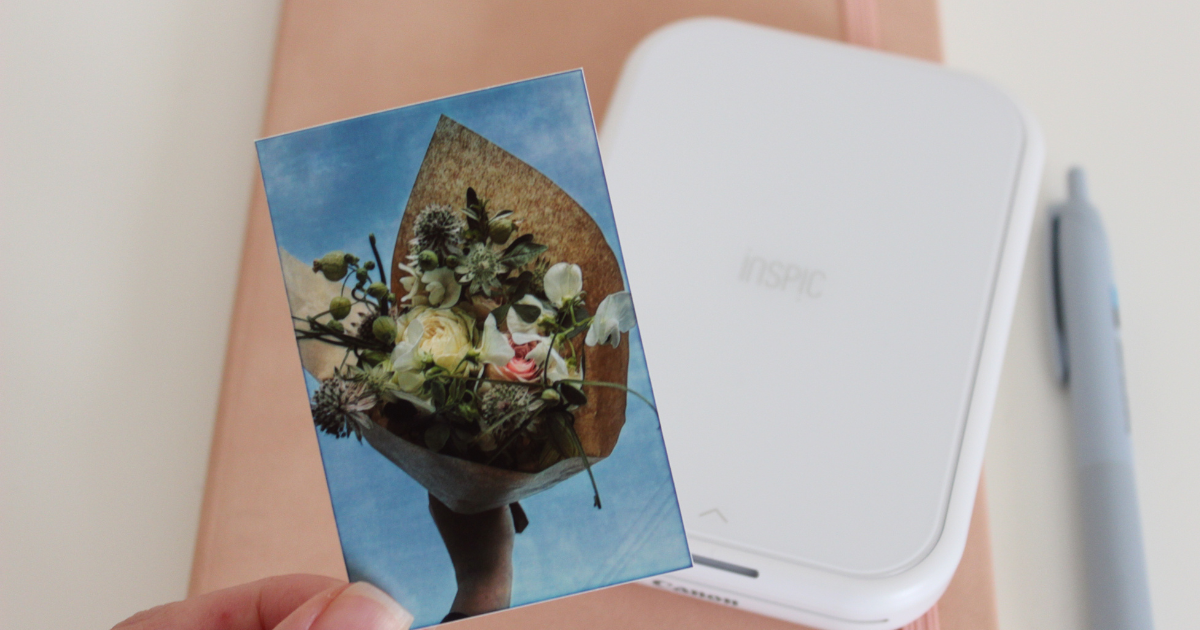
ノートタイムのお供として、2年間ほど使っているCanonのiNSPiC。
簡単に撮影した写真を、シール状に印刷することができる使い勝手の良さが気に入っていて、ノートタイムに画像として残したい時によく使っています。
そんなおすすめのiNSPiC PV-223をレビューしていきます。
外観 (デザイン・サイズ感)
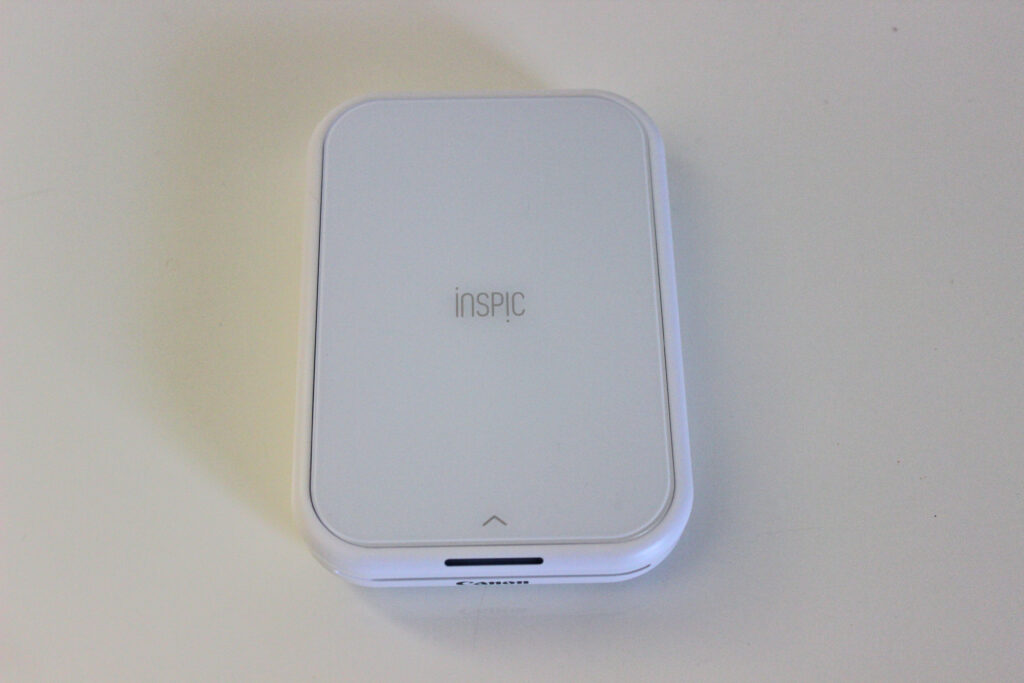
Canon iNSPiCの基本情報
| メーカー Canon |
| モデル PV-223 |
| 大きさ 縦120mm× 横84mm ×高さ21.5mm |
| 重さ 177g |
| メーカー Canon |
| モデル PV-223 |
| 大きさ 縦120mm×横84mm×高さ21.5mm |
| 重さ 177g |
Canon iNSPiCはスマホに保存されている画像を専用のアプリを操作して印刷することができる製品です。
手のひらサイズでコンパクトなので、デスクに置いても場所を取らない大きさです。
重さは177グラムと軽いため、持ち運びしやすくなっています。
私は普段は文房具などと一緒に小さい引き出しにしまっていて、小さくて軽いのでどこでも収納できるのがありがたいと感じています。
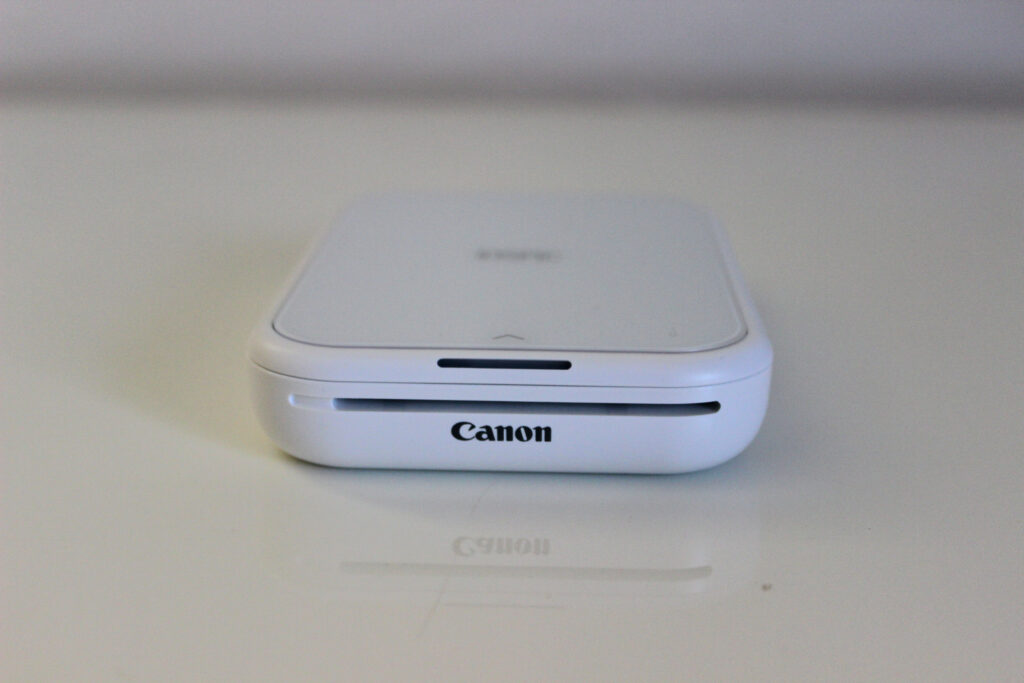
iNSPiCには3色の色があります。
白・ピンク・水色です。
私が愛用しているのは白色で、2年くらい使っています。
白色なので、汚れ具合が気になっていましたが、2年ほど使ってもほとんど汚れていないので、汚れにくい素材のようです。
どちらかというと、裏面が細かい網目状の加工になっているのですが、その部分が1ミリほど黒く汚れているので、裏の方が汚れやすい印象です。
表面はサラサラしていて、ガラス面のような光沢があり、iNSPiCの文字がシルバーで書かれていてスタイリッシュなデザインです。
シンプルでスタイリッシュなので、机の上に置きっぱなしでもインテリアを左右しない、おしゃれな見た目になっています。
使い方
使い方はスマホで簡単
印刷するには、スマホの専用アプリが必要です。
使い方はスマホにアプリを入れて、アプリで操作するだけで出来るので簡単です。
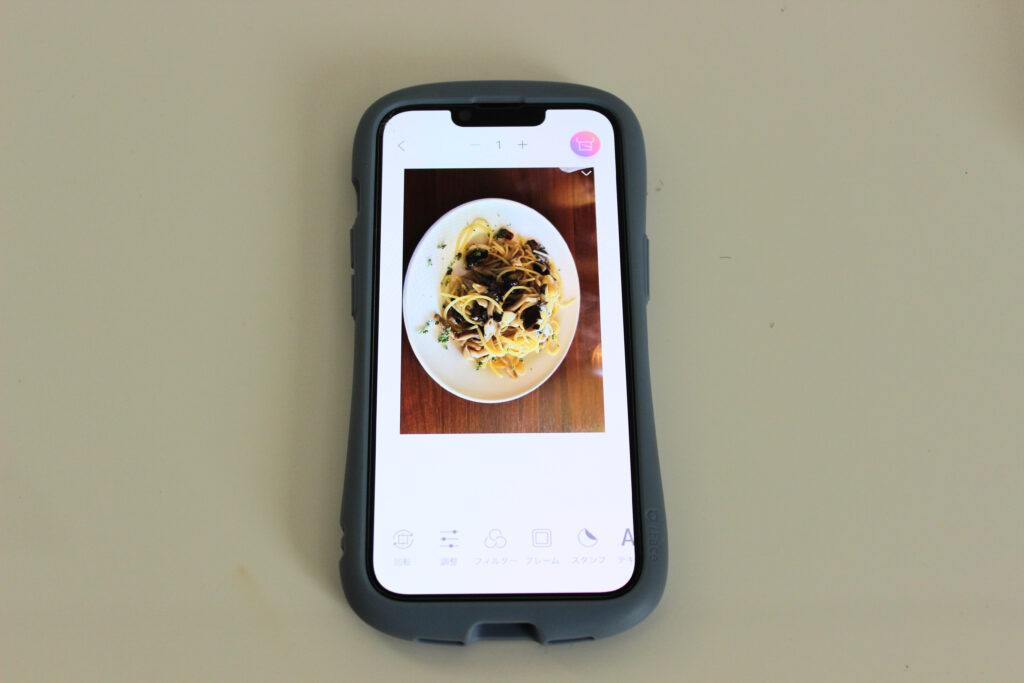
写真フォルダから印刷したい画像を選んで押すだけでできます。
印刷時間もよくあるコピー機くらいの長さで、すぐに印刷できます。
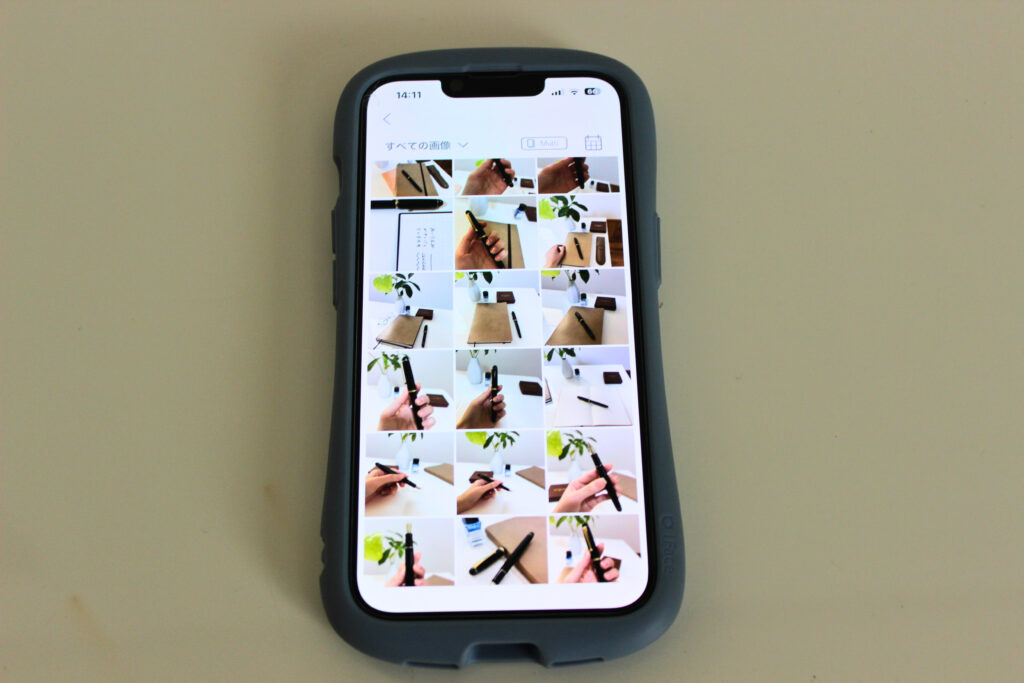
写真をフォルダから選んで
印刷ボタンを押して
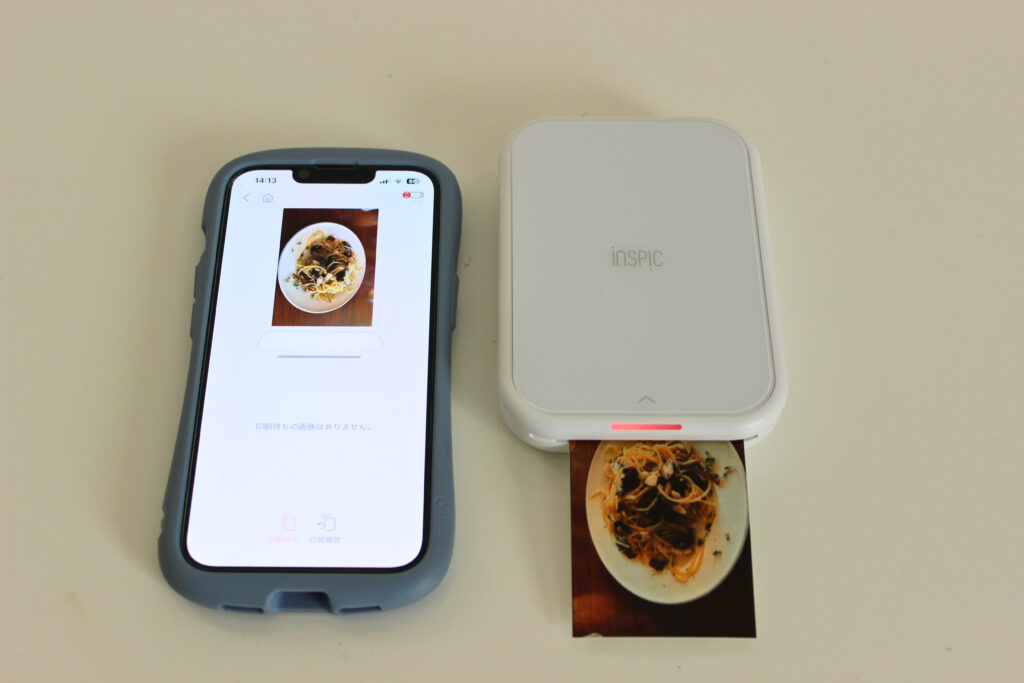
現像される
私は基本的に写真一枚のそのまましか使わないのですが、複数枚を決められているレイアウトで印刷したり、丸にすることもできます。
丸の場合は2枚選択するので小さくなるなどの条件がいくつかありますが、基本的には四角のマスを何枚か選んでレイアウトできるデザインになっています。
その他には、フレームやスタンプも色々選ぶことができるので、自分でデコったりして、好きなデザインで印刷することができます。
画質は少し暗いけど綺麗
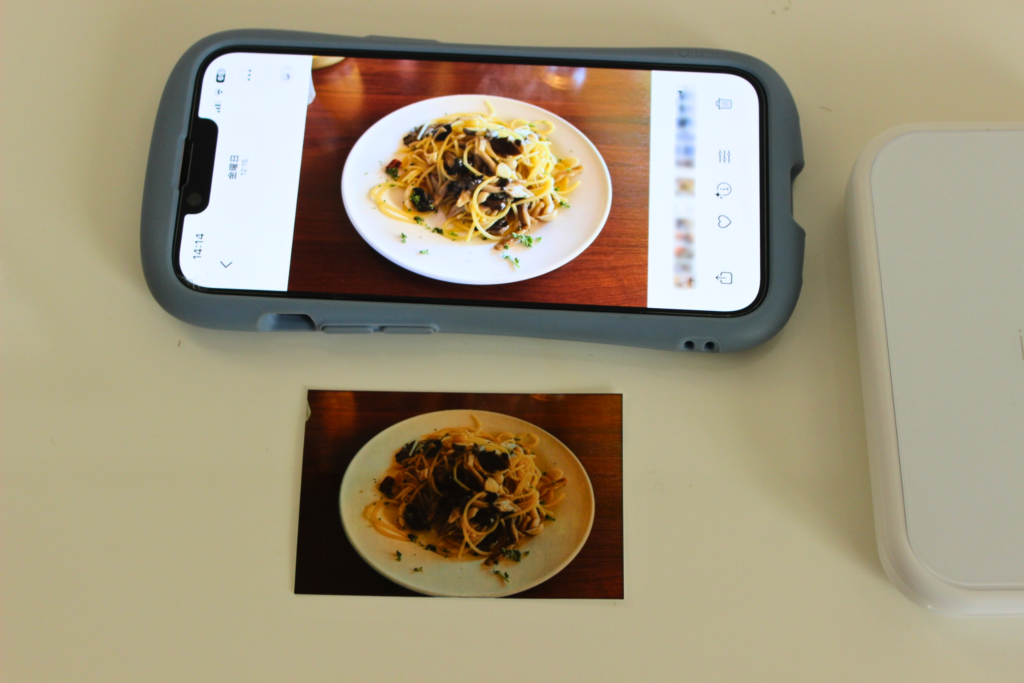
上の写真は同じ画像を印刷したものです。
私のスマホはiPhone14なのですが、それと比べると色が濃く暗く感じます。
写真のようにそのまま綺麗に印刷とはいかないです。
個人的には写真の雰囲気が柔らかい方が好きなので、そこは少し気になるところ。
ただ、鮮明に映っていて、日記やノートに貼る目的で使っているので、問題なく綺麗に使っています。
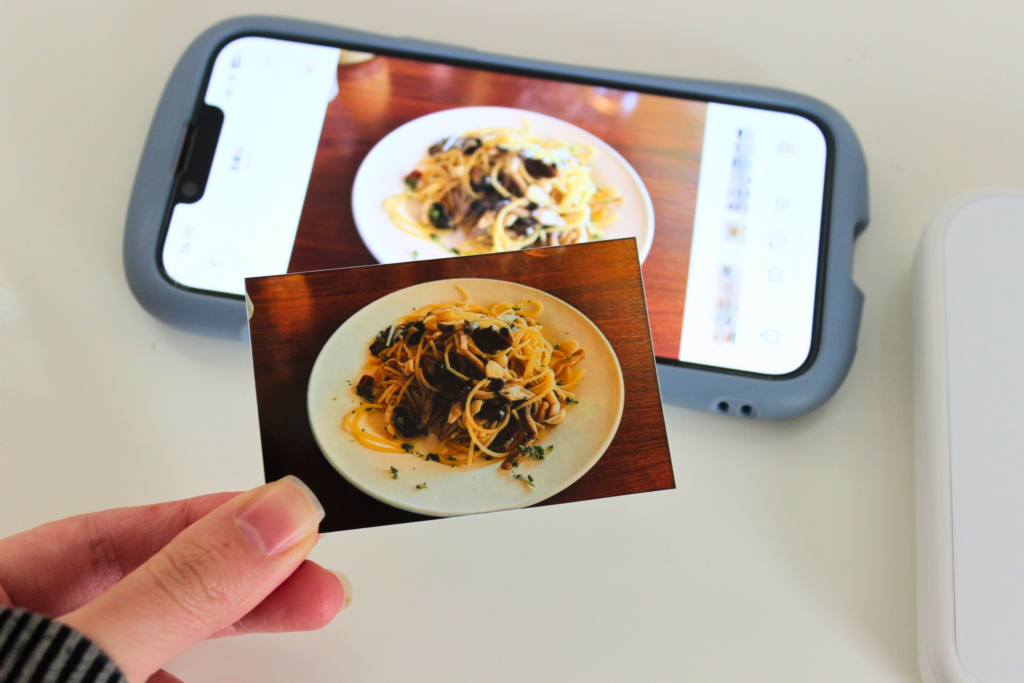
フィルターで加工もできるのですが、あまり暗いor明るいなど極端な色合いでない場合は、そのままの画質の方が綺麗に写る気がします。
元々の写真が暗い時は、iPhoneの写真の時に少し明るさを足すくらいで、基本的にはそのまま加工しないで使用しています。
付属の印刷用紙は10枚
iNSPiCはシールの専属用紙を使用するのですが、付属でついている印刷用紙は10枚です。
用紙は別売りで売られているので、なくなったら新たに購入して補充します。
なので、デメリットとしては用紙代がかかることです。
私は基本1〜3枚の時はこのiNSPiCを使い、それ以上多くなる時はプリンターで印刷するようにしています。
一度に大量に使うというより、少しずつ使う時や旅行などで持ち運びをするときに活躍するアイテムです。
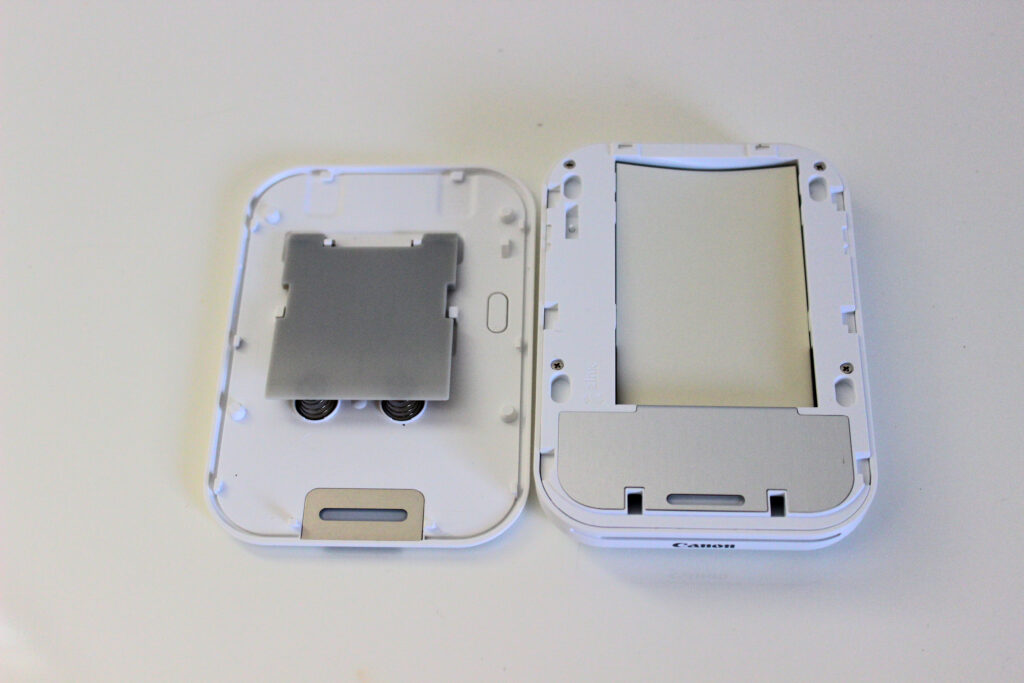
用紙のセットは簡単にできます。
上をスライドさせたらパカっと開くので、そこに用紙をセットするだけ。
用紙をセットするときはイラストにもあるように、青い紙を下にしてそのまま置いて蓋を戻します。
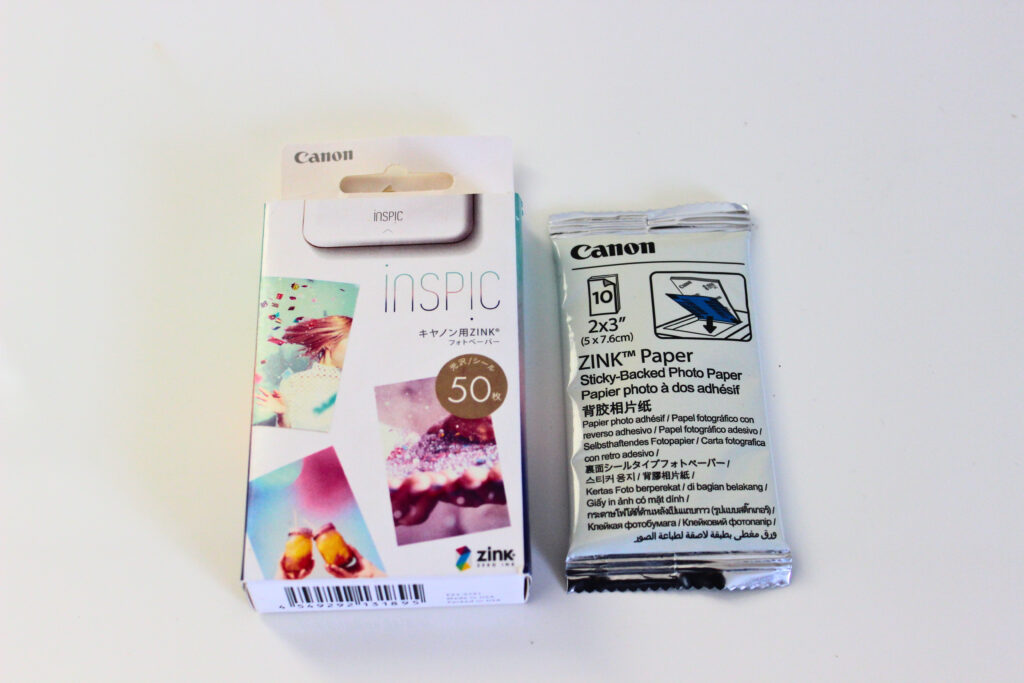
セットしたあとは、青い紙が1枚目に必ず印刷されるので、入れる向きを間違えて紙を無駄にすることはありません。
私はめんどくさがりなので、あまり説明をみないで印刷して紙を無駄にしがちなのでありがたいポイントです。
充電は有線(USB type-c)
充電は付属のUSB type-cを使います。
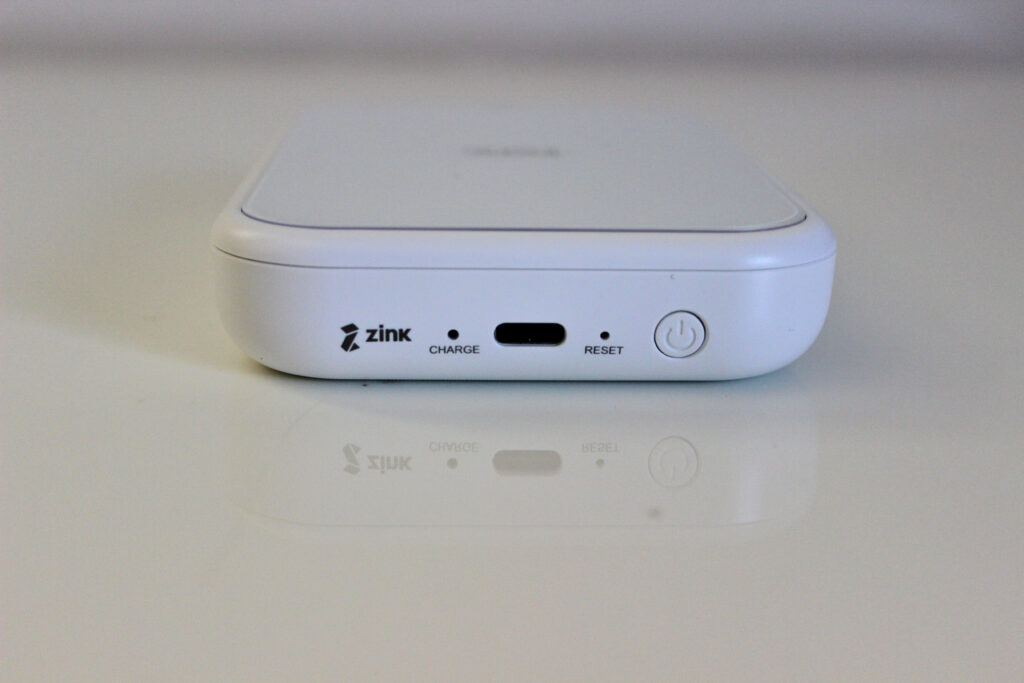
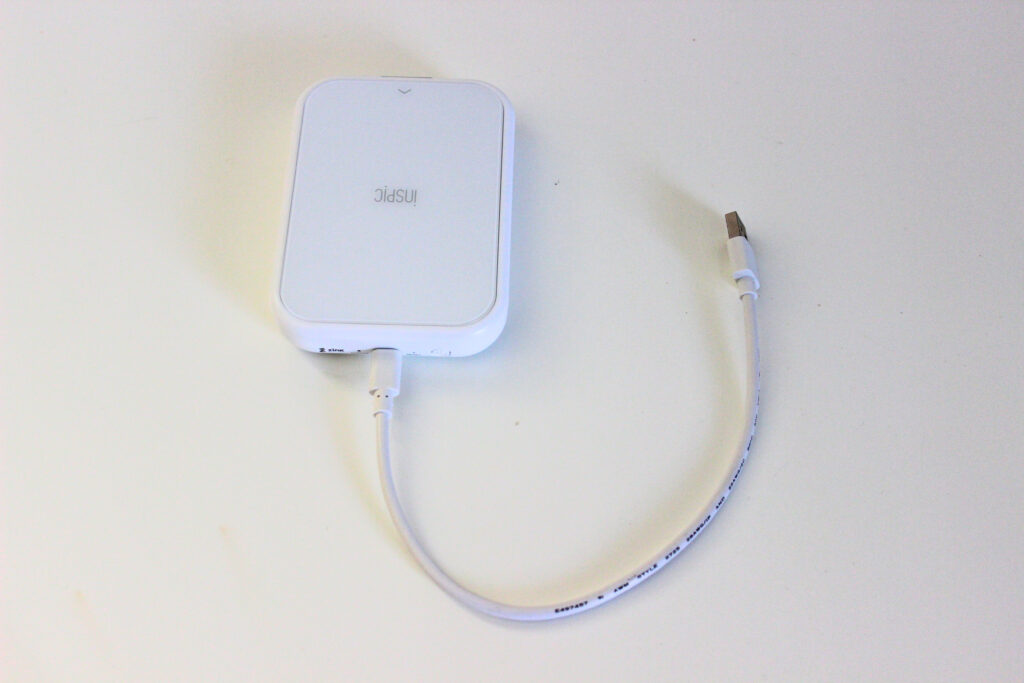
パソコンでもUSBコネクターから充電はできますが、USB充電器を使って直接充電した方が、十分な電力が充電できるようです。
公式では、バッテリーの充電時間は約45分で、フルで充電されている場合は約20枚ほどは印刷できるとなっています。
私は、数日に1・2回印刷するペースで使用しているので、バッテリーが短く感じたことはありません。
それと、バッテリーはスマホのアプリで確認できるので、充電の残量を見てすぐに充電できるので、分かりやすいです。
2年ほど使用してみた感想
印刷してシールですぐに貼れるのが、めんどくさがりの私としては使いやすくて気に入っています。
印刷をして、ノリで貼って・・。と工程が多くなるほどめんどくさくなって、やる気が落ちるので、写真を形として残す時にハードルが低いのがありがたいです。
私は基本的に、お店の記録やどこかに遊びに行ったとき、画像として残したいものがある時に、よく使っています。
例えば、こんな風にお店の記録として、料理の写真と感想を記録しています。
美味しいお店や遊んだ記録をつけるときに写真があると分かりやすいのでよく写真を貼っています。
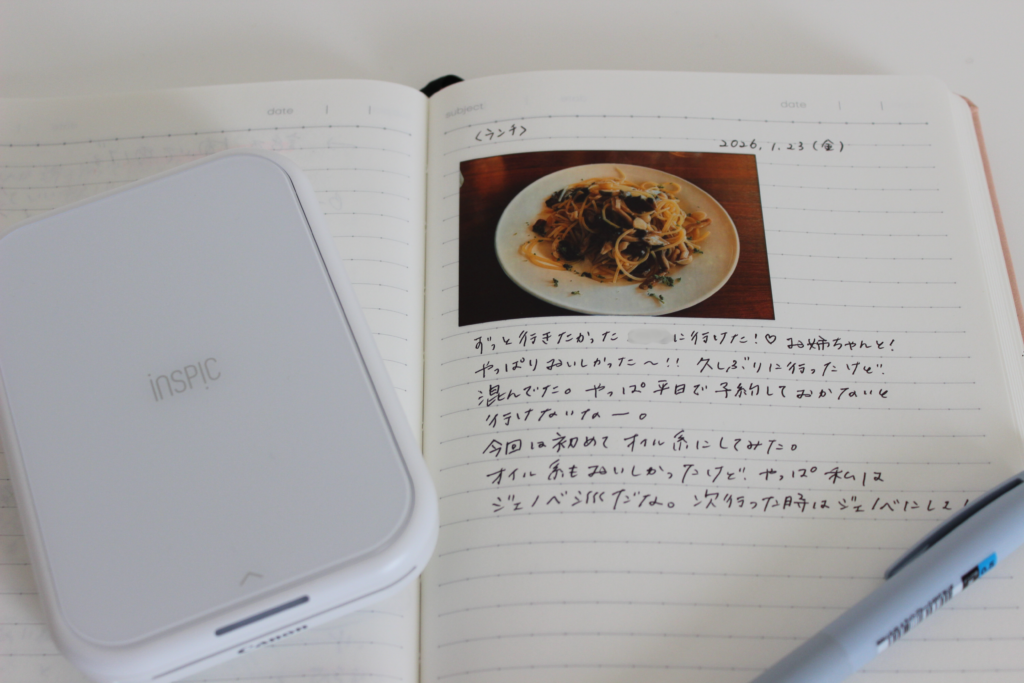
私は在宅で働いているので、朝から夜まで好きな時間にノートを使っているのですが、日記など日々のまとめは夜にノートをすることが多いのです。
なので、夜寝る前にパパッと書きたい時にすぐに印刷できて、そのままシールで貼れるのが便利だなと感じています。
あとは、仕事でもスマホでみた写真や言葉などで浮かんだアイデアや思ったことを書きたい時に、すぐに印刷して、それについてまとめたりもします。
なので、iNSPiCがあることで言葉では伝わらない自分の思っていることが表現しやすくなるので、ちょっと使いたい時などに手軽に印刷できるのがいいなと思います。
他には、お泊まりのときも合ってよかったなと思います。
よく、祖父母の家にも行くのですが、その時もノートを書いているので、持ち運びができてすぐにノートに自分の今の思いと一緒に書いて、写真を貼れるのがありがたいです。
小さくて軽いので、場所を取らずにどこでも持ち運んで使えます。
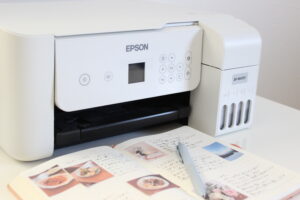
ちなみに、たくさんの画像を貼ってまとめたい時など、大量に印刷したいときはEPSON EP-M476Tのプリンターを使用して使い分けています。
ノートや日記をつける人はおすすめ
iNSPiCを買ってからよりノートタイムが楽しくなりました。
日記も見返した時に写真があると情景がすぐに思い出せる。
自分の記録として形に残せるのがとても使い勝手がいいです。
言葉で書くだけでは伝わらないことや忘れがちなことを写真に撮ってその時の自分の感情と共にまとめておく。
そうすると、見返した時に自分の感じていたことが分かるので、昔の自分から変化したことが分かることも気に入っています。
ノートに写真と共に思い出に残したい人におすすめです。